כניסה לאתר
הפורטל פועל ישירות מהדפדפן — אין צורך להתקין אפליקציה מחנות אפליקציות.
פתיחת הפורטל
- פותחים דפדפן (Chrome / Safari / כל דפדפן אחר) בנייד או במחשב.
- נכנסים לכתובת של הפורטל — בית הספר שולח אותה לצוות, להורים ולתלמידים.
- מומלץ לשמור את הכתובת במועדפים () לגישה מהירה בפעם הבאה.
התקנה על מסך הבית
ההתקנה נותנת גישה מהירה יותר ותומכת בקבלת התראות. חלון ההתקנה לא קופץ לבד; הוא נפתח רק מהכפתור.
- בראש מסך הבית לוחצים על הכפתור «התקנה».
- בחלון «התקינו את טיימליין Hub» מאשרים את ההוספה למסך הבית לפי ההנחיה שמופיעה בדפדפן.
ניהול לוח מודעות, מבחנים ואירועים
הוספה, עריכה, הזזה ומחיקה של מודעות, מבחנים ואירועים, שליחת התראות וסנכרון ליומן. נכנסים מהאריח «לוח מודעות, מבחנים ואירועים».
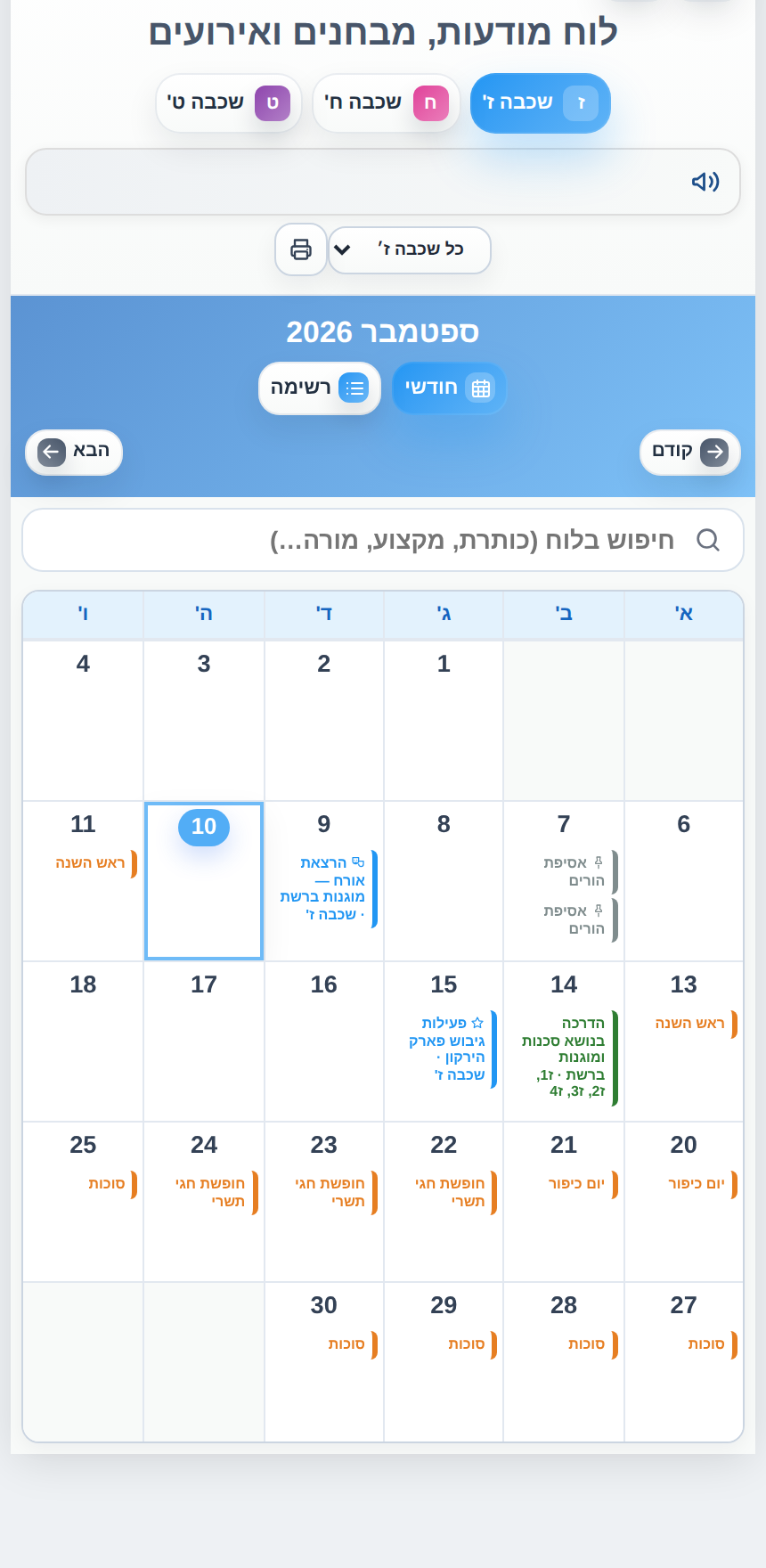
הוספת פריט ללוח
- בפעולת הניהול הראשונה מזינים את קוד אחראי/ת המערכת.
- בוחרים את סוג הפריט: מודעה, מבחן או אירוע.
- ממלאים כותרת / מקצוע, תאריך, שעה ותיאור.
- בוחרים כיתות יעד בלחיצה על הצ'יפים.
- שומרים. הפריט מתפרסם בלוח ומסונכרן אוטומטית בענן.
עריכה, הזזה ומחיקה
- כל פריט שפורסם ניתן לעריכה, להזזה לתאריך או שעה אחרים, או למחיקה.
- מבחנים ואירועים מסונכרנים אוטומטית ליומן Google של בית הספר.
- כל שינוי נשמר ומסונכרן בענן בין כל המכשירים.
שליחת התראות
- לצד כל פריט אפשר לשלוח התראת push יזומה לקהל היעד שנבחר.
- קיימת גם אפשרות הוספת אירוע מהיר ושליחת התראה עליו בו-במקום.
הודעות רצות
הודעות קצרות שרצות בראש הפורטל — להודעות דחופות, תזכורות או עדכונים נקודתיים.
- לוחצים על הוספת הודעה ומזינים את קוד אחראי/ת המערכת (בפעם הראשונה).
- כותבים את טקסט ההודעה, ובוחרים קהל יעד ותוקף.
- ההודעה מתחילה לרוץ בראש הפורטל אצל קהל היעד שנבחר.
- אפשר לשלוח עליה התראת push או למחוק אותה בכל רגע.
לוח מודעות דיגיטלי
ניהול התוכן שמוצג על מסכי הטלוויזיה בבית הספר — מסכים, פוסטרים, אבידות ומציאות, חוגים וימי הולדת. נכנסים מהאריח «לוח מודעות דיגיטלי» ולוחצים « ניהול לוח המודעות».
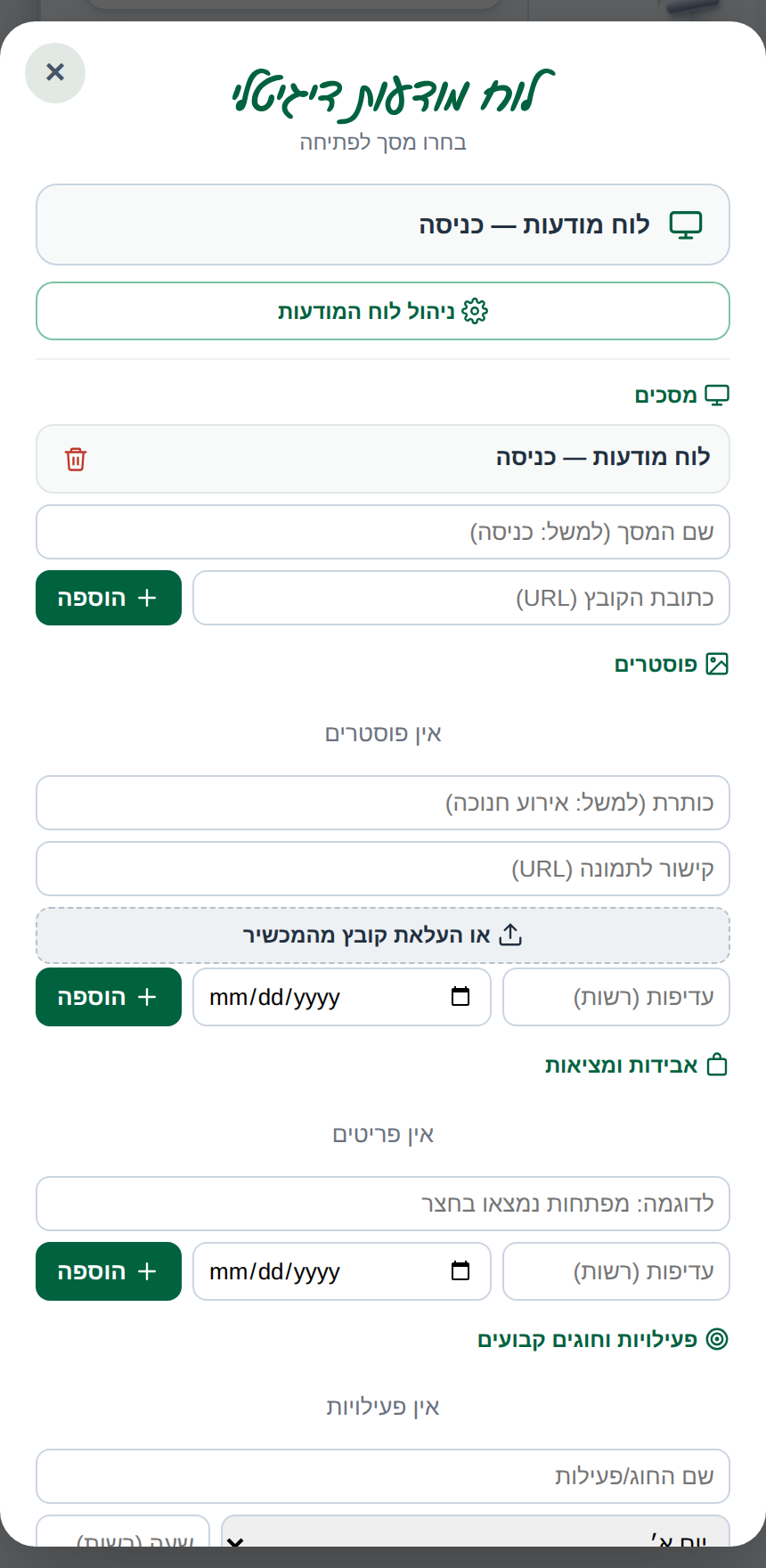
מסכים
- מוסיפים מסך עם שם וכתובת הקובץ (URL) של לוח התצוגה.
- לחיצה על מסך ברשימה פותחת אותו בכרטיסייה חדשה — נוח לבדוק שהתצוגה תקינה.
פוסטרים
- מוסיפים פוסטר עם כותרת וקישור לתמונה, או מעלים קובץ ישירות.
- אפשר להגדיר עדיפות ותוקף.
אבידות ומציאות · חוגים ופעילויות
טקסט חופשי לאבידות ומציאות (עם עדיפות ותוקף אופציונליים), ופרטי חוג/פעילות (שם, יום, שעה ומיקום).
ימי הולדת
- ידנית, בפאנל הניהול — מזינים שם ותאריך בפורמט יום/חודש (למשל 05/09). חוזר כל שנה.
- אוטומטית, דרך לוח האירועים — מסמנים את הצ'קבוקס «יום הולדת» באירוע. ביום שהאירוע חל, השם יופיע אוטומטית בקרוסלה.
גיבוי ושחזור נתונים
ייצוא כל נתוני הפורטל לקובץ גיבוי, ושחזורם בעת הצורך. פעולה רגישה — לאחראי/ת המערכת בלבד.
- הורדת גיבוי — יוצרת קובץ JSON עם כל נתוני הפורטל (לאחר הזנת הקוד). מומלץ לשמור עותק תקופתי.
- שחזור — טעינת קובץ גיבוי מחזירה את הנתונים למצב השמור בקובץ.
עוד כלים לניהול
פעולות ניהול נוספות, כולן בקוד אחראי/ת המערכת.
מידע שימושי
ניהול התכנים של האריח «מידע שימושי» במסך הבית, והסתרת אריחים מתלמידים ומהורים או ממורים.
לוח צלצולים
עדכון ושמירה בענן של זמני השיעורים וההפסקות, מסונכרן בכל המכשירים.
סנכרון יומן Google
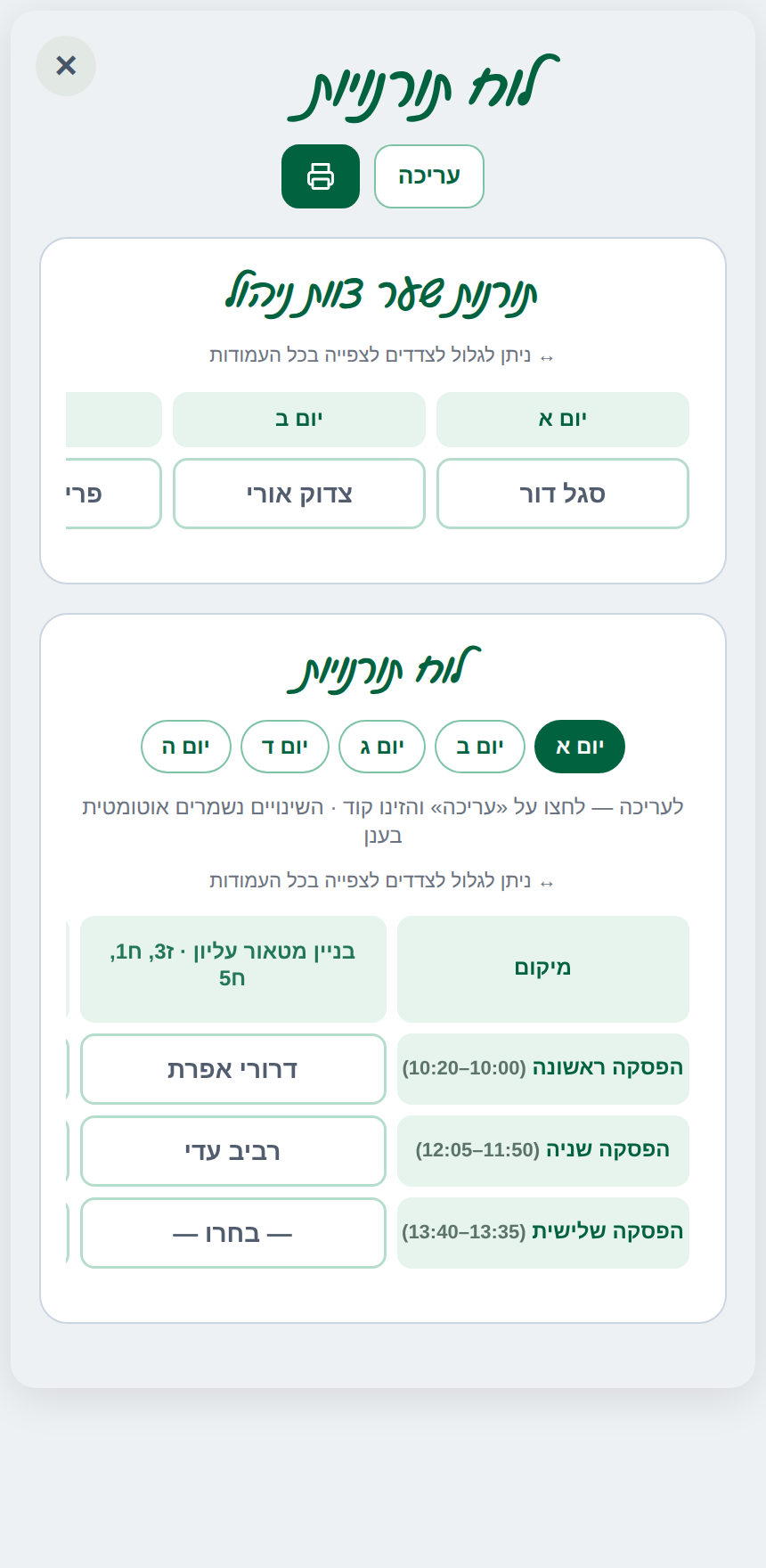
לוח תורנויות
ניהול מלא של לוח התורנויות (מיקומים ושיבוצים) עם שמירה וסנכרון בענן. כל מורה רואה את התורנות שלו/ה ביומן האישי.
מחיקת יומן מורה בערב המשוב
אפשר למחוק רק את היומן של מורה בערב המשוב — בלי לגעת ברשומת המורה ובהרשאות שלו/ה:
- מתוך «ניהול הרשאות מורים» — כפתור מחיקת היומן ליד כל מורה.
- ישירות ממסך «ערב משוב» — כפתור בראש כרטיס המורה.
דוחות
רובריקת « דוחות» מרכזת את כל הדוחות הניהוליים במקום אחד, בתוך אזור אחראי/ת המערכת, שנפתח מכפתור גלגל השיניים.
איך מגיעים
- במצב «Hub צוות» לוחצים על כפתור גלגל השיניים שליד כפתורי הקהל.
- מזינים את קוד אחראי/ת המערכת (אם עוד לא הוזן במושב העבודה הנוכחי).
- בוחרים את האריח «דוחות».
- נפתחת רשימת הדוחות: מורים רשומים, דוח פדגוגי חודשי, היעדרויות ומילויי מקום, ייבוא מלווים משח״ף, שליחת המערכת למורים, מבחנים לפי מורה, מלווים לפעילויות, סנכרון עם שח״ף עכשיו ויומן תקלות.
דוח מורים רשומים
טבלה של כל המורים הרשומים במערכת, עם הפרטים שהזינו בעת ההרשמה:
| עמודה | מה מוצג |
|---|---|
| שם המורה | שם פרטי ומשפחה, ממוינים לפי א–ב. |
| נייד | מספר הטלפון שנרשם. לחיצה על המספר מחייגת ישירות מהנייד. |
| קוד אישי | הקוד בן ארבע הספרות שהמורה בחר/ה לעצמו/ה בהרשמה. |
| עודכן | תאריך הרישום או העדכון האחרון של הרשומה. |
פעולות בדוח
- הסתרת קודים — ממסך את עמודת הקודים בנקודות. מומלץ ללחוץ לפני שיתוף מסך או הקרנה.
- רענון — טעינה מחדש של רשימת המורים מהענן.
- ייצוא CSV — הורדת הדוח כקובץ שנפתח באקסל בעברית תקינה.
- הדפסה — פותח גרסת הדפסה מעוצבת של הדוח, עם תאריך הפקה וסה"כ מורים.
- העתקה — מעתיק את הטבלה ללוח, להדבקה ישירה בגיליון או בהודעה.
דוח פדגוגי חודשי
מפיק טבלה חודשית של כל האירועים בלוח — מבחנים, טיולים, פעילויות ומטלות — לפי חודש שנבחר (בפורמט MM-YYYY). הדוח נפתח מתוך אותה רובריקת דוחות.
דוחות נוספים ברובריקה
- היעדרויות ומילויי מקום — לכל נעדר/ת: המערכת, מי מילא/ה, על חשבון מה, ואם בתשלום; לפי טווח תאריכים, עם ייצוא לאקסל והדפסה.
- מלווים לפעילויות — לפי תאריך ושעה: כיתה, פעילות ומלווים.
- מבחנים לפי מורה — מורה, מקצוע, תאריך וכיתה.
- שליחת המערכת למורים — לו״ז יומי לכל מורה בווטסאפ.
- ייבוא מלווים משח״ף וסנכרון עם שח״ף עכשיו — קריאה של דוח האירועים והמלווים, ושל השינויים, משח״ף.
- יומן תקלות — תקלות שדווחו אוטומטית מכל המכשירים ב־14 הימים האחרונים, בלי שמות ובלי קודים, ומצב הסנכרון משח״ף.
פעולות ניהול נוספות בקוד אחראי/ת המערכת
לוח תורנויות
הלוח המלא פתוח לאחראי/ת המערכת, ושם עורכים אותו. כל מורה רואה את התורנות שלו/ה ביומן.
מערכות שעות
המערכות השבועיות של הכיתות מגיעות מ־Craft ומוצגות ב־Hub; עורכים אותן ב־Craft.
חלוקת ההרשאות
הקוד האישי של כל מורה — לפעולות היומיום. קוד אחראי/ת המערכת — לניהול הלוח, ההודעות הרצות, התורנויות, הגיבוי והדוחות.
שמירה וסנכרון
כל הנתונים נשמרים ומסונכרנים בענן בין המכשירים.
דוחות
רובריקת «דוחות» באזור אחראי/ת המערכת — מורים רשומים, הדוח הפדגוגי, היעדרויות ומילויי מקום, מלווים, מבחנים לפי מורה ויומן תקלות, עם ייצוא והדפסה.